

今回はVue.jsの環境構築のお話。
WindowsのWSLでVue.jsを使用したい方に向けた記事です。
windows環境にすでにNode.js環境を構築済みだったためWSLでもすぐにvue.jsを使用できると思っていたのですが...
npm実行時に下記エラーが発生
$ npm -v
/usr/bin/env: ‘bash\r’: No such file or directory
Windows環境にnode.jsを入れていてもWSLではうまく動かなかった。
...ということでWSLでvue.js環境を改めて構築する
nvmのインストール
WSLでNode.jsを扱うには、nvm経由でNode.jsをインストールする必要がある。
そのためのnvmのインストールを行う
以下のコマンドでnvmのインストール
$ curl -o- https://raw.githubusercontent.com/nvm-sh/nvm/v0.39.1/install.sh | bashnvmがインストールできたら確認。(nvmと返ってくればOK)
$ command -v nvm
nvmnvmと返ってこない場合は、一度WSLのターミナルを再起動するとうまくいく場合がある
Node.js LTS版のインストール
$ nvm install --ltsNode.jsがインストールできたら確認
$ node -v
v16.14.2
npmのバージョンも確認しておく
$ npm --version
8.5.0
(上記バージョンは環境によって異なります)
vue.jsのインストール
$ npm install -g @vue/cliVue.jsがインストールできたら確認
$ vue -V
@vue/cli 5.0.4
(上記バージョンは環境によって異なります)
vue.jsのプロジェクト作成
下記のコマンドでvueのテンプレート一式を作成する
$ vue create testprojectテストプロジェクトなので、すべてエンターキーでインストールを進めて構いません
インストールが完了したらvueを起動させます
$ cd testproject
$ npm run serve
起動したらlocalhost:8080へアクセスすると以下の画面が表示されます。
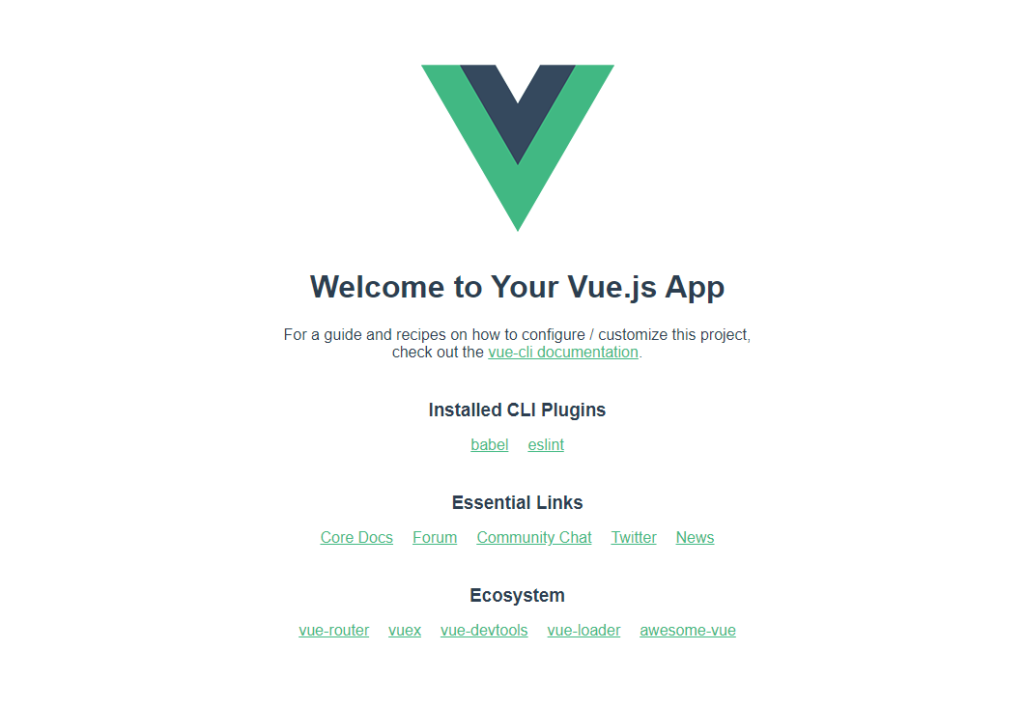
環境構築は以上。
WindowsのWSL上にもvue.jsの環境が構築できた。
WSL上ではnvmとnvm経由でのNode.jsのインストールが別途必要になるということがポイント

コメント